Oferecer uma comunicação ágil com respostas rápidas e consistentes é essencial para manter a satisfação dos clientes e alavancar os resultados do seu negócio.
Com o Bitrix24, pode usar o recurso de Respostas Predefinidas. Com ele, otimiza o fluxo do seu Contact Center e, assim, poupa tempo e padroniza a comunicação, sem descurar a personalização e a qualidade.
Conheça mais essa função do Bitrix24 para facilitar a sua comunicação e melhorar a experiência do apoio.
O que são respostas predefinidas?
As respostas predefinidas são modelos de mensagens criadas antecipadamente para responder às dúvidas mais frequentes dos clientes.
Essa ferramenta permite que os operadores acedam a respostas estruturadas com apenas alguns cliques, garantindo agilidade sem comprometer a qualidade da comunicação.
Impacto no Atendimento
Poupe tempo: reduza a necessidade de redigir a mesma mensagem repetidamente e permita que a equipa se concentre em questões estratégicas.
Padronize a comunicação: garanta que todos os clientes recebam informações consistentes, reforçando a identidade e a credibilidade da sua marca.
Facilite o onboarding: novos colaboradores adaptam-se mais rapidamente ao padrão de apoio, utilizando os modelos como referência.
Passo a passo para configurar as respostas rápidas no Bitrix24
1. Aceder ao módulo Contact Center
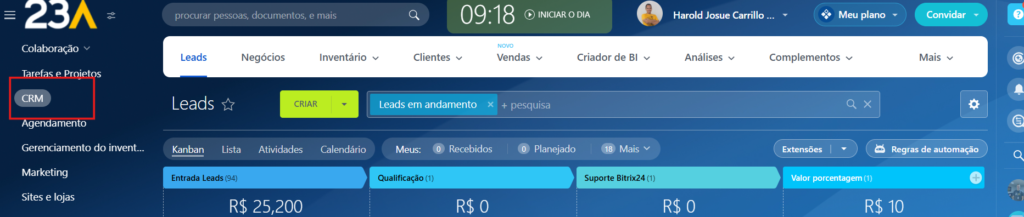
- Login e navegação: comece com o login no Bitrix24 e, no menu principal, clique em CRM.
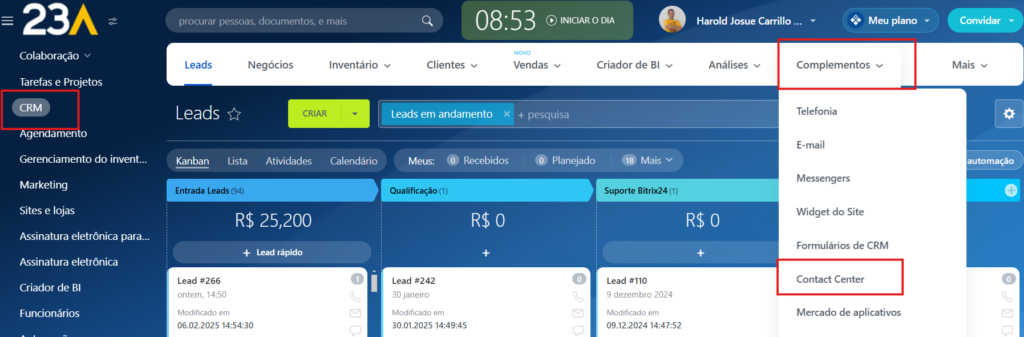
- Localize os complementos: dentro do CRM, navegue até a secção Complementos e, em seguida, selecione Contact Center.
Selecionar o canal de apoio
- Escolha do canal: na tela do Contact Center, visualize os canais disponíveis (como Chat em Tempo Real, WhatsApp, etc.).
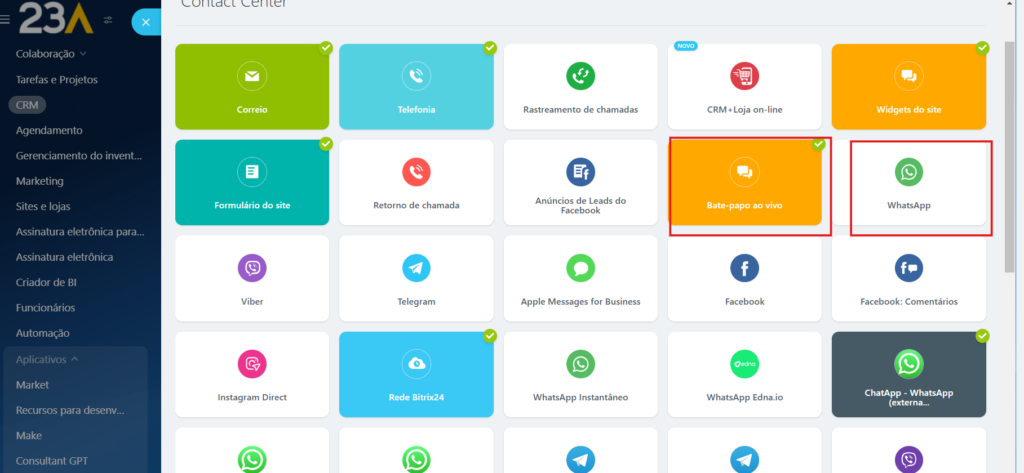
Seleção específica: clique no canal onde deseja aplicar as respostas predefinidas, por exemplo, o Chat em Tempo Real.
Por último, verifique as configurações: após selecionar o canal, confirme que ele está ativo e configurado para dar resposta às exigências do seu apoio.

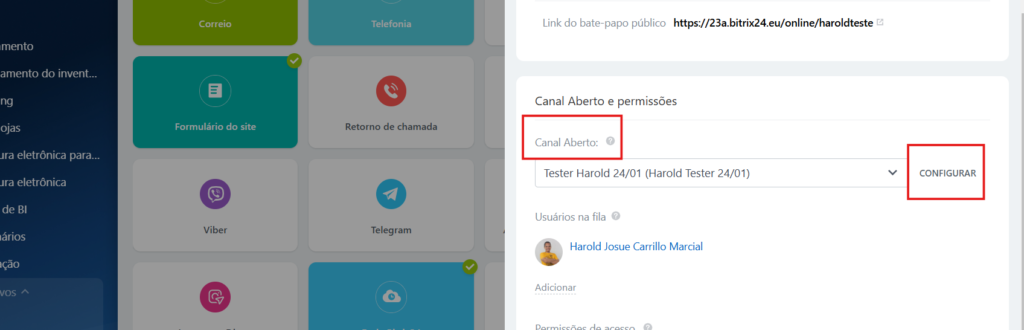
Aceda ao campo Preferências: no painel do canal selecionado, localize a secção Preferências do Canal Aberto;
Inicie a configuração: clique no botão Configurar para entrar no modo de personalização das respostas.
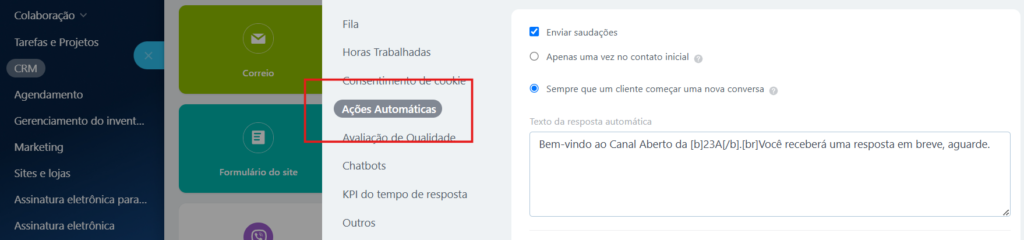
Em seguida, na janela de definições, aceda ao separador Ações Automáticas.
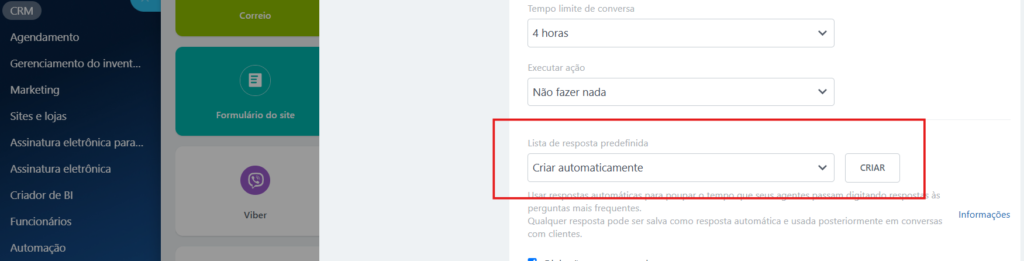
- Clique em Criar para iniciar a criação da sua lista de respostas predefinidas.
3. Personalizar e organizar as respostas rápidas
- Inserção de respostas: na interface de criação da lista, comece a adicionar os modelos de mensagem que respondem às dúvidas mais frequentes dos clientes.
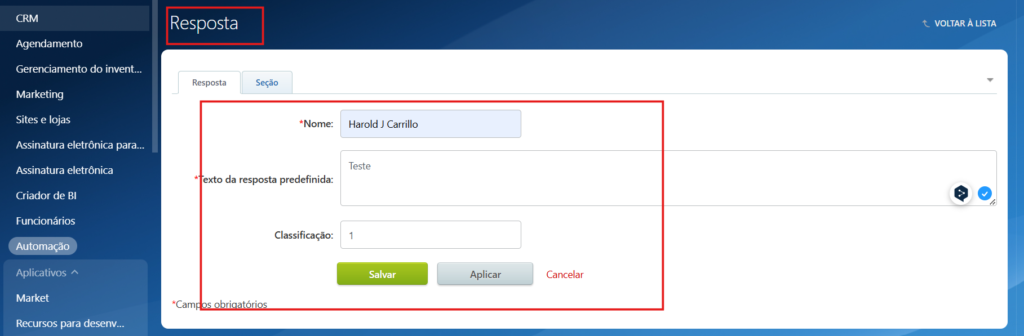
- Organização por categorias: crie secções temáticas (por exemplo, “Informações de Produto”, “Apoio Técnico”, “Política de Devolução”) para facilitar a navegação dos operadores.
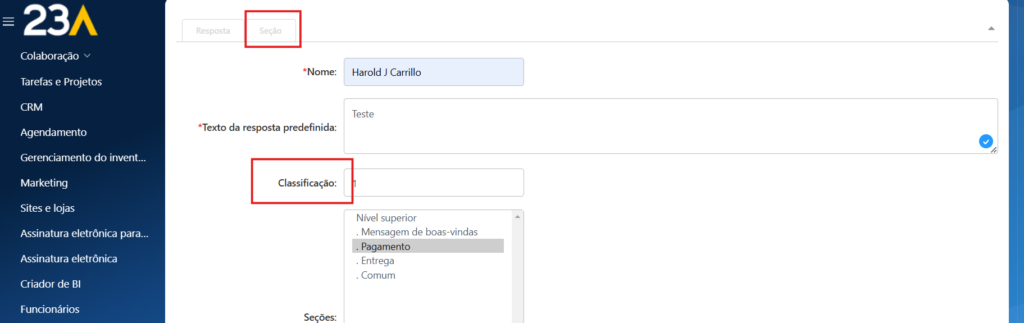
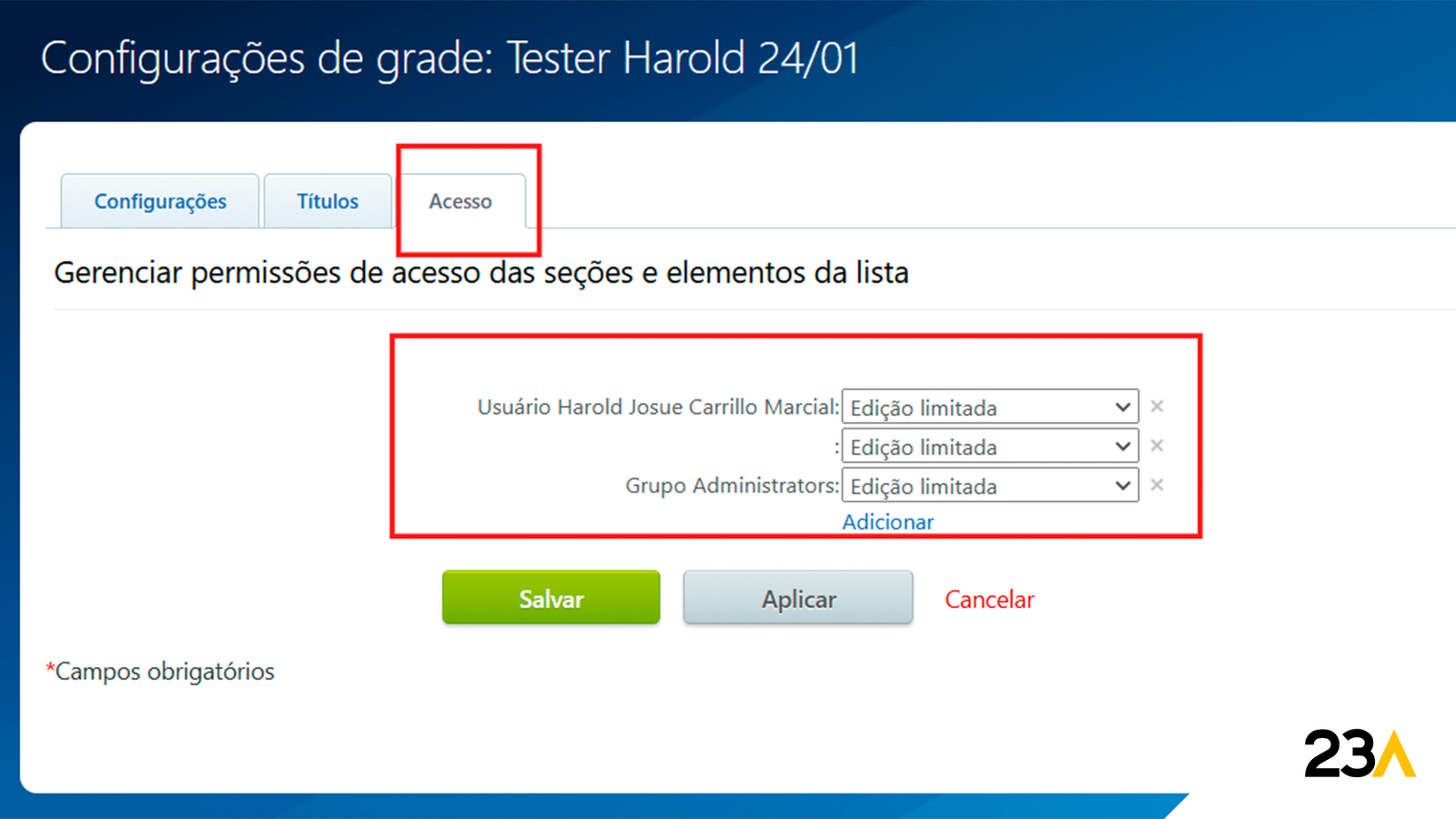
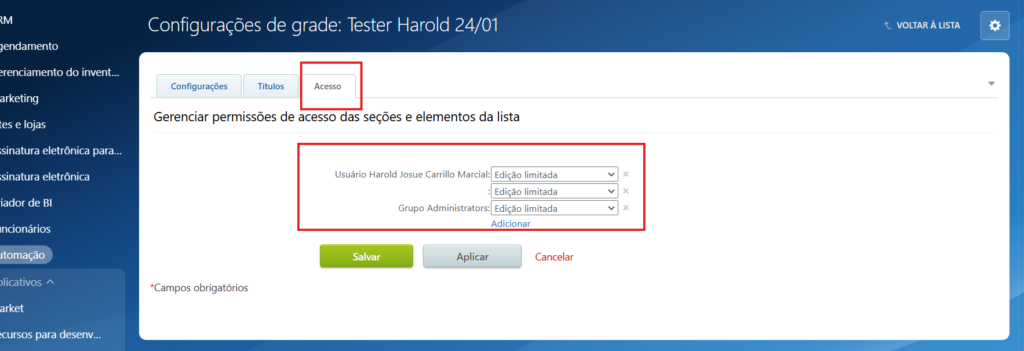
- Configuração de permissões: defina quem na sua equipa terá permissão para visualizar e editar as respostas.
- Ativação: por fim, depois de personalizar a lista, guarde as alterações e ative a lista nas definições do canal para que ela fique disponível imediatamente.
Criando respostas predefinidas durante o atendimento
1. Guardar mensagens como modelos
Durante a conversa: se identificar uma mensagem que se destacou pela clareza e eficiência, posicione o cursor ao lado da mensagem enviada no chat.
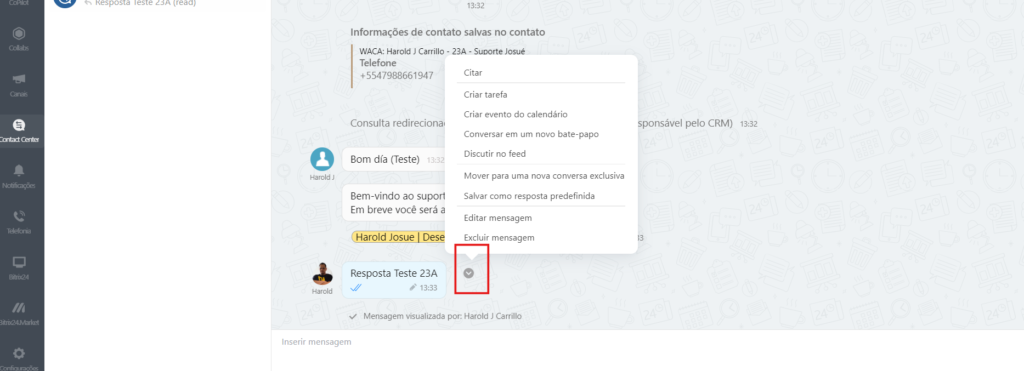
- Revisão: a mensagem será adicionada à sua biblioteca; revise-a e atribua-a à categoria adequada.
2. Criar novas respostas do zero
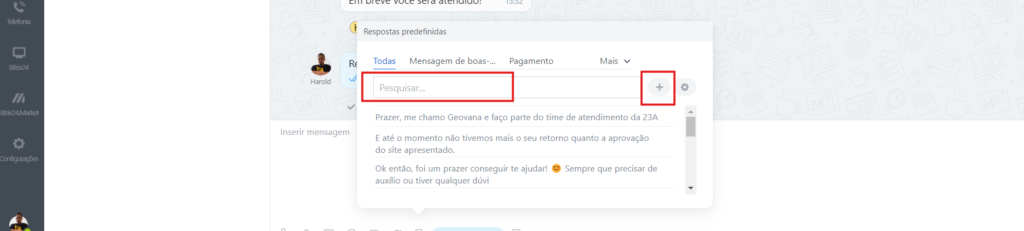
Aceda ao painel de chat: durante o apoio, localize o ícone de Respostas Predefinidas (normalmente representado por um raio).
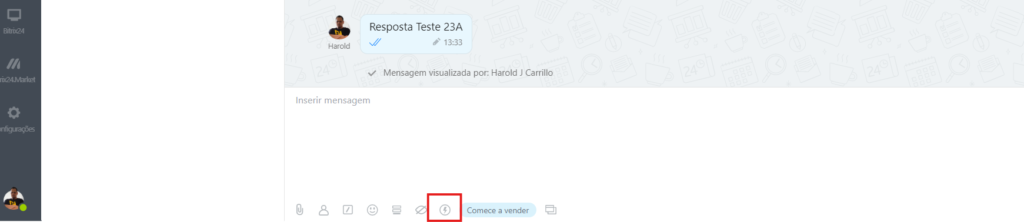
Inicie a criação: clique no botão + para abrir o editor de respostas.
Elaboração do texto: digite o conteúdo da nova mensagem e selecione a categoria que melhor se encaixa.
Automação: se não existir uma lista associada ao canal, o sistema criará uma nova automaticamente.
3. Utilizar respostas predefinidas no apoio
Acesso rápido: durante uma interação, clique no ícone de Respostas Predefinidas no painel de chat para abrir a lista completa de modelos.
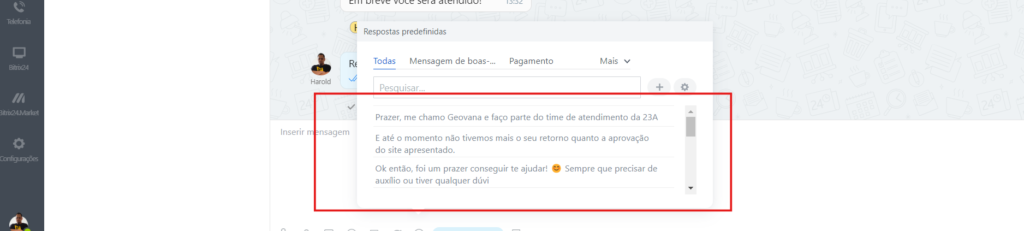
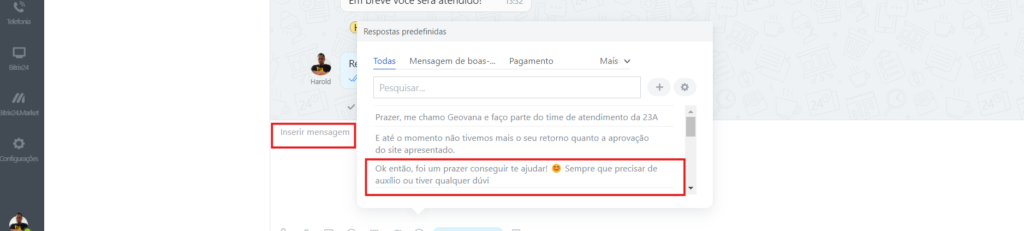
Selecione a resposta: navegue pelas categorias e selecione a resposta que melhor se adequa à situação do cliente.
Personalize a resposta antes do envio: mesmo com o modelo selecionado, revise e edite o texto conforme necessário para adaptá-lo ao contexto específico da conversa.
Vantagens das respostas predefinidas no Bitrix24
Flexibilidade e reutilização: crie respostas específicas para cada canal ou utilize uma biblioteca unificada para múltiplos canais, facilitando ajustes conforme as exigências mudam.
Histórico organizado: todas as respostas são armazenadas no CRM, permitindo consultas rápidas e análises detalhadas dos padrões de apoio para melhorias contínuas.
Integração completa: a gestão centralizada no painel do Contact Center elimina a necessidade de ferramentas externas, garantindo uma experiência de apoio integrada e eficiente.
Conheça outras funções do Bitrix24 para respostas de apoio:
Exemplos de respostas predefinidas
A seguir, apresentamos alguns exemplos práticos que podem ser adaptados de acordo com as necessidades do seu negócio.
Saudação inicial
Exemplo: “Olá, [Nome]! Tudo bem? O meu nome é [Seu Nome] e faço parte da equipa da [Nome da Empresa]. Como posso ajudá-lo hoje?”
Confirmação de receção de mensagem
Exemplo: “Recebemos a sua mensagem e já estamos a analisar a sua solicitação! A nossa equipa retornará com a resposta em breve. Se precisar de algo mais, estamos à sua disposição.”
Informações sobre produtos ou serviços
Exemplo: “O nosso [Produto/Serviço] possui as seguintes funcionalidades: [Lista de Benefícios]. Pode ver mais detalhes e valores no nosso site: [Link]. Caso tenha dúvidas, estou à sua disposição!”
Status de pedido ou serviço
Exemplo: “Olá, [Nome]! O seu pedido está em processamento e será enviado até [Data]. Assim que for despachado, receberá o código de rastreamento. Acompanhe em: [Link].”
Encerramento de apoio
Exemplo: “Ficamos felizes por poder ajudar! Se precisar de mais alguma coisa, conte connosco. Tenha um ótimo dia!”
Resposta padrão para reclamações
Exemplo: “Lamentamos que tenha passado por essa situação, [Nome]! Queremos resolver isso o mais rápido possível. Poderia fornecer-nos mais detalhes para analisarmos e encontrarmos a melhor solução para si?”
Não deixe para depois! A 23A Digital auxilia-o na implementação do Bitrix24 e Contact Center
Incentive a sua equipa a explorar essa funcionalidade e transforme a rotina do seu Contact Center.
Aproveite para aceder aos nossos tutoriais gratuitos no YouTube para facilitar ainda mais os seus resultados de apoio e retenção de leads.
Entre em contacto connosco e leve o seu apoio a um novo patamar!
Aproveite as vantagens do suporte 23A:
Apoio gratuito com IA exclusiva para sanar dúvidas em detalhes e com agilidade;
Possibilidade de formação para gestores e equipa para a implementação do Bitrix24;
Agência Gold Partner Bitrix24, altamente especializada na personalização da ferramenta.
Siga também as nossas redes sociais Instagram, Facebook e LinkedIn para mais novidades do CRM e setor do marketing digital.